





Cómo configurar AutoDJ y Cuentas de DJ en SonicPanel (Guía)
SonicPanel se ha consolidado como uno de los paneles de control de radio streaming más rápidos y modernos del mercado. Una de sus mayores ventajas es su interfaz intuitiva, que facilita enormemente la automatización de tu emisora para que transmita las 24 horas del día sin depender de una computadora encendida.
En esta guía técnica, aprenderás a configurar el AutoDJ en SonicPanel desde cero, gestionar tus listas de reproducción y utilizar las Cuentas de DJ para realizar transiciones en vivo con una calidad de audio profesional y sin cortes. (Si tu servidor utiliza centovacast, consulta nuestra guía de configuración de AutoDJ en CentovaCast).
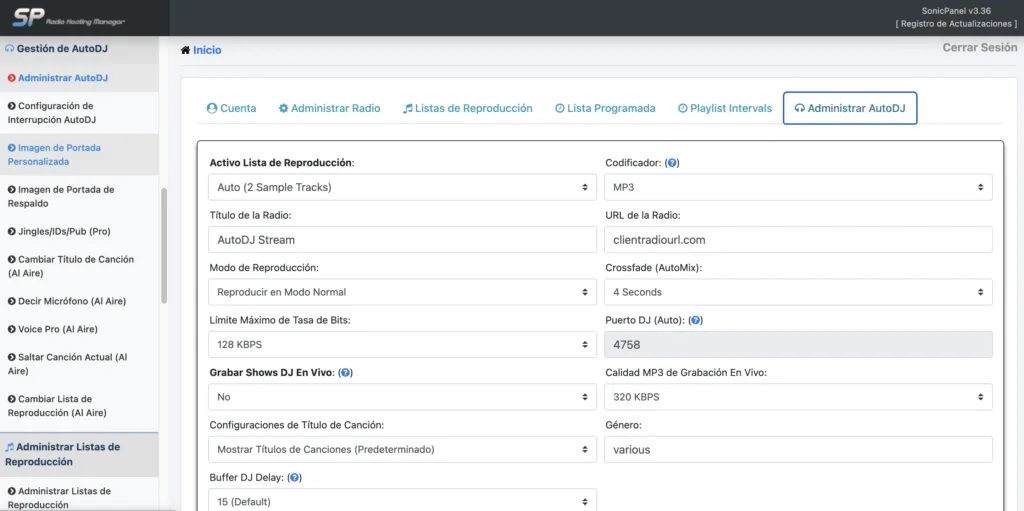
1. Cómo configurar y activar el AutoDJ en SonicPanel
El AutoDJ actúa como el motor principal de automatización de tu emisora. Sigue estos pasos para cargar tu contenido y poner tu radio al aire.
Paso 1: Subir tus archivos MP3
A diferencia de paneles más antiguos, SonicPanel ofrece un gestor de archivos visual muy potente.
- Inicia sesión en tu cuenta de SonicPanel.
- En el menú lateral izquierdo, bajo la sección AutoDJ Management, haz clic en Upload MP3 Files.
- Se abrirá una ventana donde podrás arrastrar y soltar (drag & drop) todos tus archivos de música, jingles y comerciales directamente desde tu computadora. Espera a que la barra de progreso de cada archivo llegue al 100%.
Paso 2: Gestionar tus Listas de Reproducción (Playlists)
Tus canciones necesitan estar organizadas en listas para que el servidor sepa qué reproducir.
- Dirígete a Manage Playlists en el menú izquierdo.
- SonicPanel incluye una lista predeterminada, pero puedes crear listas nuevas (ej. “Música Rock”, “Comerciales”, “Música Nocturna”).
- Selecciona las canciones que acabas de subir en el panel central y asígnalas a la lista de reproducción de tu preferencia.
Paso 3: Encender el AutoDJ
- Ve a la sección AutoDJ Control.
- Selecciona tu lista de reproducción principal y la calidad de transmisión (Bitrate, se recomienda 128 kbps o superior).
- Haz clic en el botón de encendido. El sistema cargará las pistas y tu radio comenzará a transmitir instantáneamente. Podrás escucharlo en el reproductor integrado del panel.
2. Cuentas de DJ: Transiciones en vivo perfectas
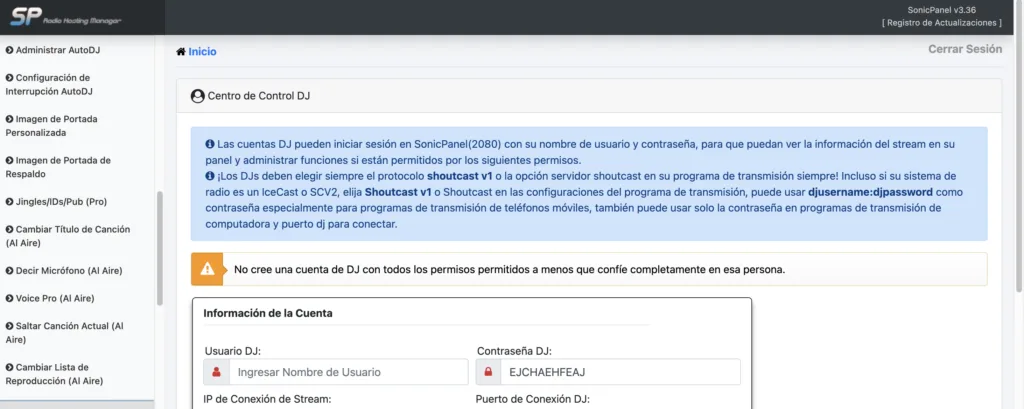
Si tienes el AutoDJ encendido pero quieres empezar a hablar en vivo usando un software como SAM Broadcaster, Virtual DJ o BUTT, no necesitas apagar el AutoDJ manualmente. Para eso existen las Cuentas de DJ. Si apenas estás armando tu cabina, revisa primero nuestra guía pilar sobre cómo crear una radio por internet para conocer los requisitos básicos.
Al configurar una Cuenta de DJ, el panel detecta cuándo un locutor se conecta. Automáticamente, realiza un fundido cruzado (fade out) de la música del AutoDJ y cede el aire al locutor sin desconectar a los oyentes. Al terminar el programa en vivo, el AutoDJ regresa automáticamente.
Cómo crear una Cuenta de DJ en SonicPanel:
- En el menú lateral, ve a DJ Management y selecciona Create DJ Account.
- Asigna un nombre de usuario (ej. locutor1) y una contraseña segura.
- El sistema te proporcionará una IP, Puerto de DJ y Contraseña específicos para esta cuenta.
- Abre tu software de transmisión en tu computadora (encoder) y coloca estos datos exactos.
- Al presionar “Play” en tu software, el panel SonicPanel hará la transición de forma automática.
Preguntas Frecuentes (FAQ) sobre SonicPanel
¿Puedo tener varios locutores transmitiendo en diferentes horarios?
Sí. Puedes crear múltiples Cuentas de DJ desde el apartado “DJ Management”. Cada locutor tendrá su propio usuario y contraseña, lo que te permite gestionar el acceso a tu radio sin compartir tu contraseña de administrador principal.
¿Por qué mi música no suena tras subirla al SonicPanel?
Subir la música no es suficiente. Debes asegurarte de ir a “Manage Playlists”, seleccionar las canciones recién subidas y agregarlas activamente a una lista de reproducción. Si el AutoDJ ya estaba encendido, ve a “AutoDJ Control” y haz clic en “Reload” para que el servidor lea los nuevos archivos.