















Cómo configurar AutoDJ y Cuentas de DJ en CentovaCast
CentovaCast es ampliamente reconocido en la industria del radio streaming como uno de los paneles de control más robustos, especialmente por su capacidad avanzada para gestionar estadísticas y listas de reproducción. Si quieres que tu emisora suene profesional las 24 horas del día, dominar su sistema de automatización es un requisito indispensable.
En esta guía detallada, te mostraremos cómo configurar el AutoDJ en CentovaCast paso a paso, desde la activación del servicio hasta la creación de Cuentas de DJ para enlazar tus transmisiones en vivo sin interrumpir a tu audiencia. (Nota: Si tu servicio utiliza el otro panel líder de la industria, revisa nuestra guía sobre cómo configurar AutoDJ en SonicPanel).
1. Cómo activar y configurar el AutoDJ en CentovaCast
A diferencia de otros sistemas, en CentovaCast el AutoDJ debe estar habilitado explícitamente desde la configuración general antes de poder subir música.
Paso 1: Habilitar el servicio
- Inicia sesión en tu panel de control CentovaCast.
- En el menú lateral izquierdo, bajo la sección Configuración, haz clic en Ajustes.
- Navega hasta la pestaña AutoDJ.
- En la opción Estado del AutoDJ, selecciona “Permitido y Habilitado”.
- Guarda los cambios al final de la página. (Si tu servidor estaba encendido, es posible que necesites detenerlo momentáneamente para aplicar este cambio).
Paso 2: Subir tu música al servidor
CentovaCast te ofrece dos formas de subir tus archivos MP3:
- Vía Web (Gestor de Archivos): En el menú izquierdo, ve a AutoDJ > Archivos. Usa el botón “Subir” en la parte inferior para cargar canciones directamente desde tu navegador.
- Vía FTP (Recomendado): Para bibliotecas musicales grandes, CentovaCast te proporciona credenciales FTP en la sección Enlaces Rápidos. Usa programas como FileZilla para transferir carpetas enteras de forma rápida y sin interrupciones.
Paso 3: Crear Listas de Reproducción (Playlists)
Este es el punto más fuerte de CentovaCast. Ve a AutoDJ > Medios (Media). En esta pantalla, arrastra las canciones que subiste desde la biblioteca central hacia las listas ubicadas en el lado izquierdo. Puedes usar diferentes tipos de listas:
- Rotación General: La música que sonará habitualmente (puedes ajustar el “peso” para que algunas canciones suenen más que otras).
- Programadas: Ideal para programas grabados. Puedes elegir la fecha, hora exacta e incluso los días de la semana para que se reproduzca.
- Intervalo: Perfecto para comerciales o jingles. Configúralo para que suene un audio publicitario cada 3, 5 o 10 canciones de forma automática.
Una vez configuradas tus listas, simplemente ve al menú principal y haz clic en Iniciar (Start) servidor.
2. Cuentas de DJ: Emitir en vivo sin apagar el AutoDJ
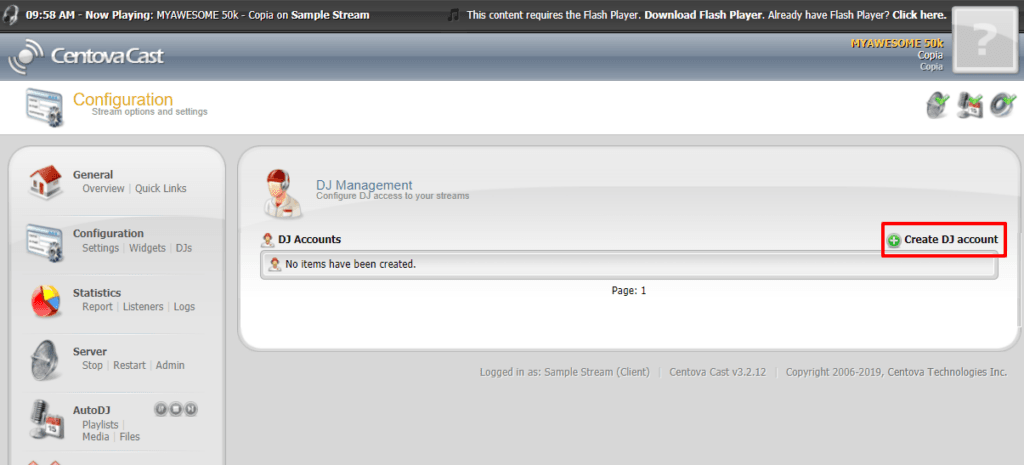 Cuando quieres transmitir en vivo usando programas como SAM Broadcaster, Virtual DJ o Mixxx, no debes detener el AutoDJ manualmente. CentovaCast gestiona las transiciones en vivo a través de las Cuentas de DJ.
Pasos para crear un locutor:
- En el menú lateral, bajo Configuración, selecciona DJs.
- Haz clic en Crear cuenta de DJ.
- Asigna un Nombre de usuario (ej. juan_perez) y una Contraseña segura. Asegúrate de darle los permisos necesarios.
- Guarda los cambios y reinicia tu servidor (detener e iniciar) para que CentovaCast registre la nueva cuenta.
¿Cómo conectarse? En tu software de transmisión, en lugar de usar la contraseña de administrador de tu radio, colocarás los datos de esta cuenta en el siguiente formato: usuario:contraseña (ej. juan_perez:miclavesecreta). Al presionar “Transmitir”, el AutoDJ se desvanecerá suavemente para dar paso a tu voz. Si estás empezando desde cero, asegúrate de revisar nuestra guía sobre cómo crear una radio por internet para conocer los equipos básicos.
Preguntas Frecuentes (FAQ) sobre CentovaCast
¿Por qué mi emisora dice “Stream is currently down” si el AutoDJ está encendido?
Esto suele ocurrir si encendiste el servidor pero no hay ninguna canción asignada a una lista de reproducción activa (Rotación General), o si las pistas MP3 tienen errores de formato. Verifica la sección Medios y asegúrate de que haya música en la lista principal.
¿Tengo que reiniciar el servidor cada vez que subo música nueva?
No. Si subes música y la agregas a tus listas de reproducción en la sección Medios, solo debes hacer clic en el botón “Actualizar listas” (Update playlists). El servidor leerá las nuevas canciones sin desconectar a los oyentes actuales.