











SOPORTE 24 / 7 / 365
MÉXICO: (800) 3511-007
USA: +1 (833) 200-4150
MONEDA / DIVISA:

Archive

Cómo insertar un reproductor de video HTML5 responsivo

Lograr que tu señal de televisión online llegue a internet es solo el 50% del trabajo. El otro 50% es garantizar que tu audiencia pueda verla cómodamente desde su iPhone, tableta Android o Smart TV, sin importar el tamaño de la pantalla y sin tener que descargar aplicaciones extrañas.Para lograr esto, necesitas abandonar las tecnologías obsoletas e integrar un reproductor de video HTML5 responsivo. En esta guía técnica, te enseñaremos exactamente cómo insertar el código en tu sitio web (WordPress o HTML puro) para que tu transmisión se adapte perfectamente a cualquier dispositivo.

¿Por qué utilizar un reproductor HTML5 puro?

Hace algunos años, insertar video requería el uso de plugins de terceros como Adobe Flash Player. Hoy en día, según la documentación oficial de MDN Web Docs, la etiqueta nativa de HTML5 permite a los navegadores decodificar video directamente.Al contratar nuestros servidores de video streaming profesional, la plataforma te entrega automáticamente un código de inserción (embed). Este código ya está optimizado para consumir el protocolo HLS (HTTP Live Streaming), lo que garantiza máxima compatibilidad móvil. (Si no estás seguro de cómo funciona esto, lee nuestra guía sobre la diferencia entre RTMP y HLS).

El problema de los Iframe estáticos

Por lo general, el código que te proporciona tu panel de streaming es un <iframe> con un ancho (width) y alto (height) fijos. Si lo pegas tal cual, se verá perfecto en una computadora, pero en un celular el video se desbordará de la pantalla o se cortará por la mitad.

Cómo hacer tu reproductor 100% Responsivo (El truco CSS)

Para solucionar esto y mantener la proporción perfecta de 16:9 (formato panorámico de TV), no necesitas saber programación avanzada. Solo debes envolver tu iframe en un contenedor y aplicarle un código CSS específico.

Paso 1: El Código HTML

Ve al editor de tu página web y pega tu iframe dentro de un contenedor “div” con la clase “video-responsivo”. Se verá así:
<div class="video-responsivo">
    <iframe src="URL_DE_TU_REPRODUCTOR" frameborder="0" allowfullscreen></iframe>
</div>

Paso 2: El Código CSS

Ahora, ve al personalizador de temas de tu WordPress (Apariencia > Personalizar > CSS Adicional) o a tu hoja de estilos principal, y pega este código mágico:
.video-responsivo {
    position: relative;
    padding-bottom: 56.25%; /* Proporción 16:9 */
    height: 0;
    overflow: hidden;
}
.video-responsivo iframe {
    position: absolute;
    top: 0;
    left: 0;
    width: 100%;
    height: 100%;
}
¡Listo! El padding-bottom: 56.25% fuerza al contenedor a mantener siempre la relación de aspecto 16:9, mientras que el iframe interior se expandirá de forma absoluta cubriendo ese espacio. Ahora tu canal de televisión se achicará y agrandará dinámicamente según el tamaño de la pantalla del usuario.
Alternativas de Reproductores Avanzados

Si deseas mayor control sobre la apariencia del reproductor (cambiar colores, agregar tu logotipo encima del video, o integrar botones de compartir), te recomendamos utilizar librerías de código abierto de grado empresarial como Video.js. Esta herramienta te permite crear interfaces de reproducción (skins) completamente personalizadas sobre la base sólida de HTML5.

Preguntas Frecuentes (FAQ)

¿Este código funciona en WordPress y WPBakery?

Sí, de forma nativa. Si usas el editor clásico de Gutenberg, inserta el código en un bloque “HTML Personalizado”. Si usas constructores visuales como WPBakery o Elementor, simplemente arrastra el widget de “Raw HTML” (HTML sin formato) y pega la estructura del paso 1. El CSS puedes pegarlo en los ajustes globales del sitio.

¿Puedo poner que el video se reproduzca automáticamente (Autoplay)?

Sí puedes añadir el parámetro autoplay a tu reproductor, pero ten en cuenta que las políticas actuales de navegadores como Google Chrome y Safari bloquean el autoplay con sonido. Para que el video inicie solo, debes obligatoriamente configurarlo en “Mute” (Silenciado) de forma predeterminada.

¿Qué velocidad de subida necesitas para streaming en 1080p?

Uno de los errores más comunes al iniciar un proyecto de televisión online o transmisión de eventos en vivo es contratar el paquete de internet más caro fijándose únicamente en la velocidad de descarga, ignorando por completo el factor más crítico para un emisor: la velocidad de subida (Upload Speed).En esta guía técnica, te explicaremos exactamente qué velocidad de subida necesitas para hacer streaming de video en 1080p (Full HD) de forma profesional, sin caídas de frames y garantizando una experiencia fluida para tu audiencia.

Descarga vs. Subida: ¿Por qué es diferente para el Streaming?

La mayoría de las conexiones a internet comerciales son asimétricas. Esto significa que si contratas un paquete de “100 Megas”, probablemente tengas 100 Mbps para descargar (ver Netflix, bajar archivos), pero solo 10 Mbps o 20 Mbps para subir (enviar tu video hacia internet).Cuando haces streaming, tú eres el creador. Tu computadora está enviando constantemente paquetes de video pesado hacia la nube, por lo que la velocidad de subida es el único número que realmente importa para que tu canal no se corte. 

¿Cuántos Mbps exactos necesitas para transmitir en 1080p?

La resolución 1080p es el estándar actual de la industria. Sin embargo, los requerimientos varían dependiendo de los fotogramas por segundo (FPS) y el Bitrate (la cantidad de datos procesados por segundo).

1. Transmisión a 1080p con 30 FPS (Estándar para TV, entrevistas, iglesias)

  • Bitrate recomendado: Entre 4,500 Kbps y 6,000 Kbps (4.5 a 6 Mbps).
  • Velocidad de subida mínima requerida: 10 Mbps.
  • Nota: Siempre se necesita un “colchón” o margen del 30% al 40% adicional sobre el bitrate para absorber fluctuaciones de la red.

2. Transmisión a 1080p con 60 FPS (Estándar para deportes o videojuegos)

  • Bitrate recomendado: Entre 6,000 Kbps y 9,000 Kbps (6 a 9 Mbps).
  • Velocidad de subida mínima requerida: 15 Mbps a 20 Mbps.
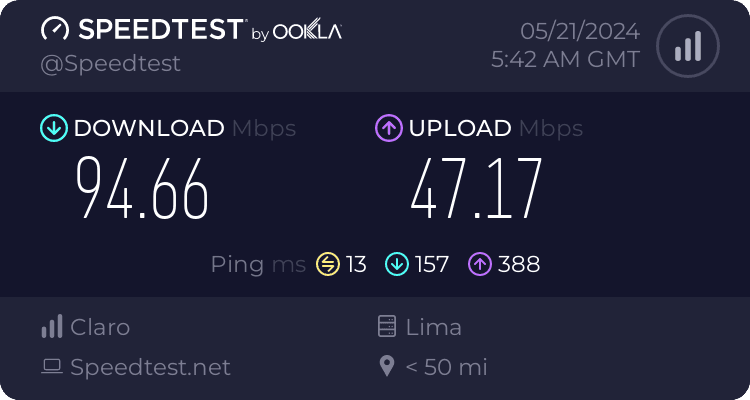
Puedes medir tu velocidad real de subida utilizando herramientas gratuitas de diagnóstico de red como el Speedtest de Ookla. Asegúrate de mirar el número de “Carga” o “Upload”, no el de “Descarga”.

Reglas de oro para un streaming sin interrupciones

  1. Jamás transmitas por Wi-Fi: Las redes inalámbricas sufren de microcortes e interferencias. Para una emisión estable, tu computadora debe estar conectada directamente al módem mediante un cable Ethernet (Categoría 5e o 6).
  2. Cuidado con los dispositivos compartidos: Si tienes una conexión de subida de 15 Mbps, pero hay 3 teléfonos en tu misma red subiendo videos a la nube, tu ancho de banda colapsará. Aísla tu red de transmisión.
  3. Optimiza tu software: Si ya tienes el internet adecuado, asegúrate de configurar tu codificador correctamente. Puedes seguir nuestra guía sobre cómo transmitir TV por internet usando OBS Studio para ajustar el bitrate ideal.

La importancia del Servidor de Streaming

Tener un internet de fibra óptica simétrica en tu cabina no sirve de nada si el servidor que recibe tu señal es lento. Tu internet solo se encarga de enviar una única señal al servidor; es el servidor el que se encarga de clonar esa señal y enviarla a tus 500 o 5,000 espectadores simultáneos.Para asegurar que tu audiencia nunca experimente buffering, debes apoyarte en infraestructura robusta. En MexiServer, ofrecemos servidores de video streaming alojados en centros de datos premium, garantizando un ancho de banda masivo para que tu canal soporte picos masivos de audiencia sin despeinarse.

Preguntas Frecuentes (FAQ)

¿Qué hago si mi velocidad de subida es menor a 5 Mbps?

Si tu velocidad de subida física no supera los 5 Mbps, no debes forzar la resolución a 1080p, ya que el video se cortará (frame drops). La solución técnica es bajar la resolución de salida en tu software de transmisión a 720p (HD) a 30 FPS y configurar un bitrate de 2,500 Kbps. Esto garantizará una transmisión estable y muy digna visualmente.

¿Afecta el ping o la latencia a la calidad del video?

El ping (latencia) no reduce la calidad gráfica del video ni su resolución, pero sí genera un retraso o “delay” entre el momento en que hablas frente a la cámara y el momento en que el usuario lo ve en sus pantallas. Para canales de televisión tradicionales, un retraso de 10 a 20 segundos es normal por el procesamiento HLS, pero fluctuaciones bruscas de ping pueden causar microcortes.

Cómo transmitir TV en vivo por internet con OBS Studio (Guía)

Llevar un canal de televisión tradicional al mundo digital o crear una estación de TV online desde cero requiere estabilidad y control total sobre tu transmisión. Para lograrlo con calidad profesional sin invertir en costosos equipos de hardware, el software líder indiscutible en la industria es OBS Studio.

En esta guía técnica, aprenderás cómo transmitir TV en vivo por internet usando OBS Studio, desde la configuración de tus cámaras hasta la conexión con tu servidor de streaming mediante protocolo RTMP.

¿Qué necesitas para crear tu TV Online?

  • Computadora dedicada: El procesamiento de video en vivo consume recursos. Se recomienda un procesador Intel Core i5/Ryzen 5 (o superior) y al menos 8 GB de RAM.
  • Cámaras y Capturadoras: Desde una webcam de alta definición hasta cámaras profesionales conectadas a través de tarjetas capturadoras (como Elgato o Blackmagic).
  • Servidor de Video Streaming: Tu computadora no puede enviar video a miles de personas a la vez. Necesitas contratar un servidor de video streaming profesional que reciba tu señal única y la distribuya a toda tu audiencia sin latencia ni caídas.
  • Conexión a Internet: Es vital contar con una velocidad de subida (upload) estable. Para transmitir en 1080p, recomendamos un mínimo de 10 Mbps de subida por cable Ethernet.

Paso 1: Descargar e instalar OBS Studio

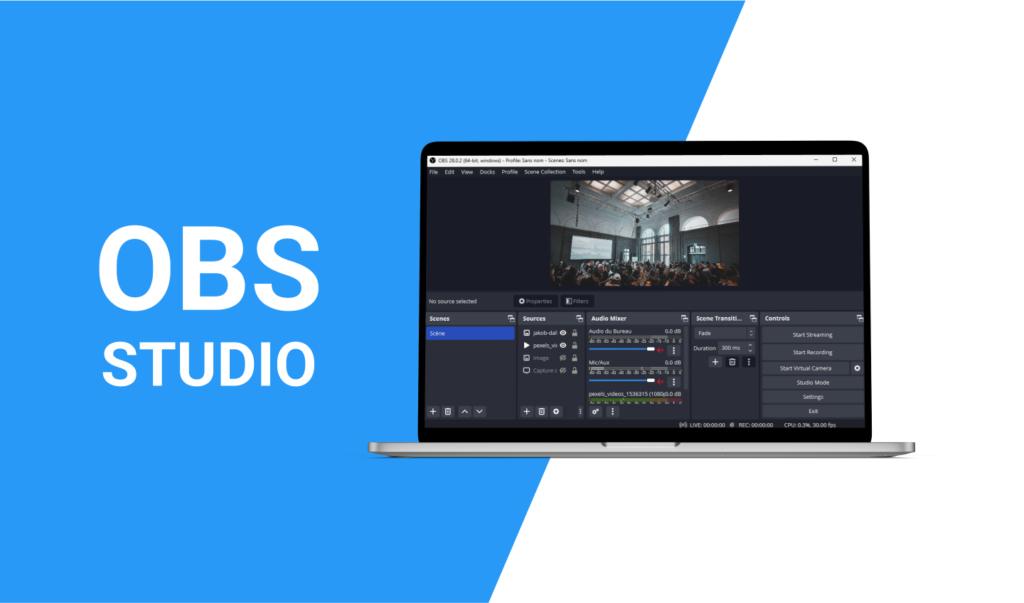
obs studio

OBS Studio (Open Broadcaster Software) es de código abierto, 100% gratuito y está disponible para Windows, macOS y Linux. Descárgalo desde su sitio oficial e instálalo en la computadora que usarás como cabina de transmisión.

Paso 2: Configurar Escenas y Fuentes

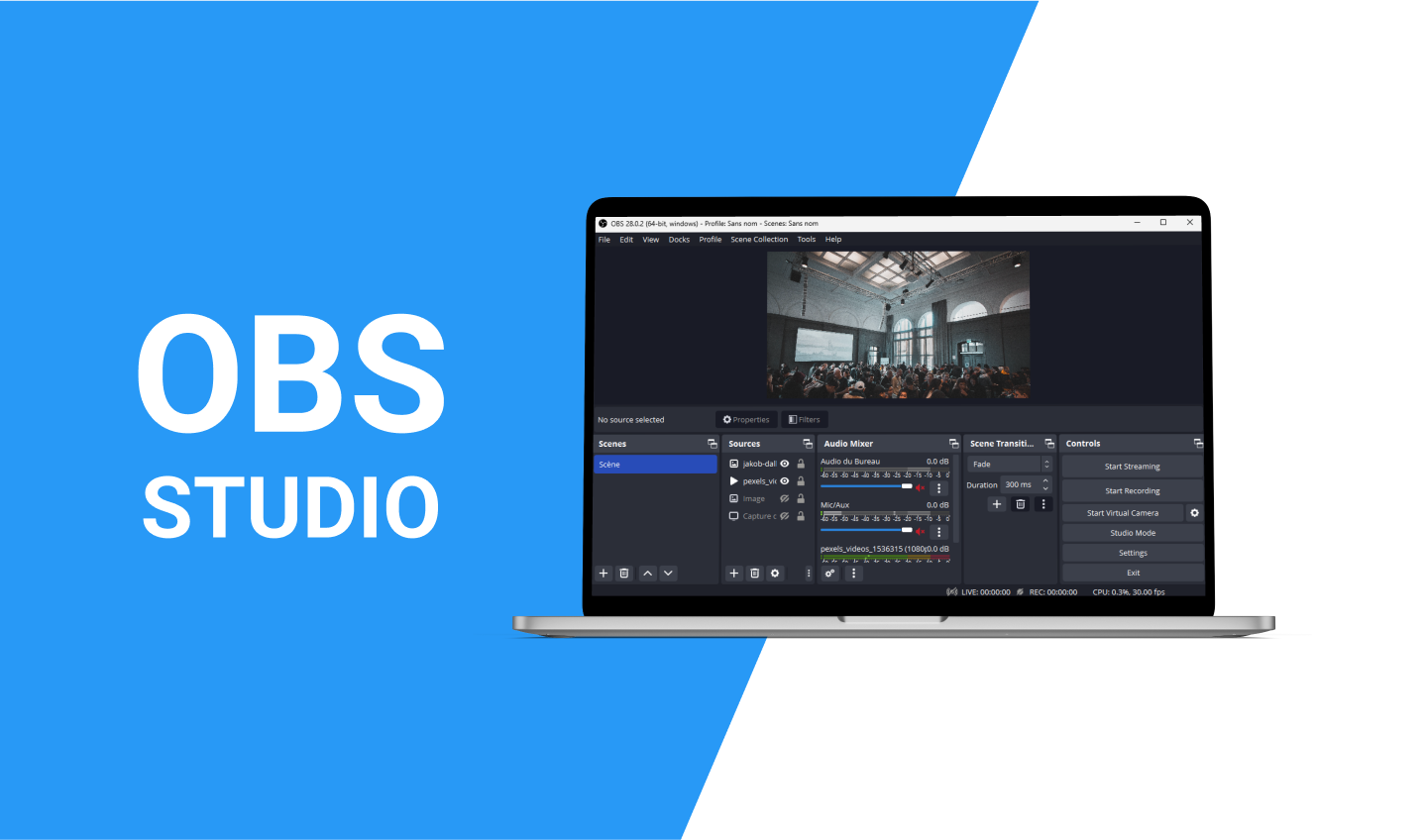
La interfaz de OBS funciona mediante “Escenas” (la pantalla que ve el usuario) y “Fuentes” (los elementos dentro de esa pantalla).

  1. En el recuadro Escenas (abajo a la izquierda), haz clic en el ícono “+” para crear una nueva (ej. “Programa en Vivo”).
  2. En el recuadro Fuentes, haz clic en el ícono “+” para agregar tus elementos.
  3. Selecciona Dispositivo de captura de video para agregar tu cámara principal.
  4. Selecciona Fuente multimedia si deseas cargar un video pregrabado, un comercial o una cortinilla de introducción en formato MP4.

Paso 3: Conectar OBS con tu Servidor de Video (RTMP)

Para que tu señal llegue a internet, debes enlazar OBS con la infraestructura de tu proveedor de hosting.

  1. En OBS, ve a Ajustes > Emisión.
  2. En el menú desplegable de Servicio, selecciona Personalizado…
  3. Servidor: Pega aquí la URL RTMP que te proporcionamos al activar tu servicio de Video Streaming en MexiServer (ej. rtmp://stream.mexiserver.com/live).
  4. Clave de retransmisión: Pega tu contraseña única o “Stream Key”. (Mantén esta clave en secreto, quien la tenga podrá transmitir en tu canal).

Paso 4: Ajustes de Salida (Bitrate)

Ve a Ajustes > Salida. El “Bitrate de video” define la calidad y el peso de tu transmisión. Si configuras un bitrate superior al que tu internet puede soportar, tu transmisión se cortará.

  • Para 720p (HD): Configura el bitrate entre 2500 Kbps y 4000 Kbps.
  • Para 1080p (Full HD): Configura el bitrate entre 4500 Kbps y 6000 Kbps.

Una vez configurado, haz clic en Aceptar y presiona el botón Iniciar Transmisión en la pantalla principal de OBS. ¡Tu canal de televisión ya está en vivo!


Preguntas Frecuentes sobre Transmisión de TV Online

¿Puedo transmitir programas grabados como si fueran en vivo?

Sí. En OBS Studio, puedes crear una lista de reproducción usando el plugin VLC o agregando múltiples “Fuentes multimedia”. Puedes dejar tu computadora emitiendo una rotación de videos pregrabados (falsos directos) las 24 horas del día.

¿Dónde verán mis oyentes la transmisión?

Al utilizar un servicio de Video Streaming independiente (y no redes sociales), recibirás un código para incrustar un reproductor HTML5 directamente en tu propia página web. De esta manera, el tráfico, la marca y el control total de la audiencia te pertenecen exclusivamente a ti.

Cómo transmitir video en vivo en tu propia página web (Sin depender de YouTube o Facebook)

Cómo transmitir video en vivo en tu propia página web (Sin depender de YouTube o Facebook)

Imagínate esto: Tienes todo listo. Las luces encendidas, la cámara enfocada, y tu audiencia emocionada conectada al evento en vivo que llevas semanas planeando. Empiezas a hablar y, de repente, la pantalla se va a negro.

Un letrero rojo aparece: “Tu transmisión ha sido interrumpida por una reclamación de derechos de autor”. ¿El motivo? Un auto pasó por la calle con la radio a todo volumen y el micrófono captó 5 segundos de una canción famosa. Tu evento se arruinó y todo tu esfuerzo se fue a la basura.

Si usas YouTube, Facebook o Twitch para transmitir en vivo, esta pesadilla es una amenaza constante. Y es normal: estas plataformas son dueñas de “la casa” y tú solo eres un invitado. Juegas con sus reglas.

Pero, ¿qué pasaría si pudieras construir tu propia casa? Hoy te explico cómo tomar el control total de tu señal y transmitir video en vivo directamente en tu página web, sin censura y sin intermediarios.

El espejismo de las redes sociales “gratuitas”

No me malinterpretes, las redes sociales son increíbles para conseguir seguidores nuevos. Pero depender 100% de ellas para tu transmisión oficial tiene tres problemas graves:

  1. La guillotina del Copyright (Derechos de Autor): Los algoritmos de Facebook y YouTube son implacables. Si vas a transmitir la misa de una iglesia, un evento deportivo o un programa con música de fondo, es casi seguro que te silenciarán el audio o te cortarán la señal en vivo.

  2. Anuncios que tú no controlas: Justo en el momento más importante de tu transmisión, YouTube puede decidir meterle un comercial de 15 segundos a tu espectador. Tú no ganas un peso de eso y tu audiencia pierde el hilo.

  3. El secuestro de tu audiencia: Cuando transmites en redes, la gente está a un clic de distraerse con videos de gatos o notificaciones. Si transmites en tu propia página web, la única distracción que tienen son tus botones de venta, tus artículos y tus productos.

La solución: Tu propio servidor de Video Streaming

La alternativa profesional que usan los canales de TV locales, las instituciones religiosas y los creadores de cursos premium se llama Video Streaming Privado.

Funciona exactamente como tu propio canal de televisión en internet.

La analogía es sencilla: En lugar de enviar la señal de tu cámara a los servidores de Mark Zuckerberg o Google, la envías a un servidor privado que tú rentas. Este servidor genera un pequeño código (como un reproductor) que pegas en tu página web.

Cuando la gente entra a tu-pagina.com, ven tu video en vivo. Cero anuncios externos, cero cortes por algoritmos exagerados y con tu logotipo brillando en la esquina.

¿Es muy difícil de configurar? (Spoiler: No)

El mito más grande es que necesitas ser ingeniero para lograr esto. La realidad es que solo requiere tres pasos:

  1. Tu fuente: Usas un programa gratuito como OBS Studio en tu computadora (es el mismo que usan los YouTubers) y conectas tu cámara.

  2. Tu servidor: Pegas una clave secreta que te da tu proveedor de hosting en el OBS.

  3. Tu página web: Pegas el reproductor en tu sitio de WordPress. ¡Y listo!

Protege tu evento y a tu audiencia

Si estás cobrando entradas para un curso en vivo, si vas a transmitir un evento gubernamental, religioso, o si simplemente estás cansado de que te corten la señal a la mitad del programa, necesitas infraestructura profesional.

En MexiServer, llevamos años ofreciendo infraestructura de Video Streaming Premium. Te entregamos tu panel de control listo para usar. Tú solo conectas tu OBS, pegas el reproductor en tu web y nosotros nos encargamos de que el video fluya en alta definición, sin cortes y sin bloqueos absurdos.

Tu contenido es tuyo. Tu transmisión, también debería serlo.

👉 HAZ CLIC AQUÍ para conocer nuestros planes de Video Streaming y toma el control de tu señal hoy mismo.