



















Cómo transmitir TV en vivo por internet con OBS Studio (Guía)
Llevar un canal de televisión tradicional al mundo digital o crear una estación de TV online desde cero requiere estabilidad y control total sobre tu transmisión. Para lograrlo con calidad profesional sin invertir en costosos equipos de hardware, el software líder indiscutible en la industria es OBS Studio.
En esta guía técnica, aprenderás cómo transmitir TV en vivo por internet usando OBS Studio, desde la configuración de tus cámaras hasta la conexión con tu servidor de streaming mediante protocolo RTMP.
¿Qué necesitas para crear tu TV Online?
- Computadora dedicada: El procesamiento de video en vivo consume recursos. Se recomienda un procesador Intel Core i5/Ryzen 5 (o superior) y al menos 8 GB de RAM.
- Cámaras y Capturadoras: Desde una webcam de alta definición hasta cámaras profesionales conectadas a través de tarjetas capturadoras (como Elgato o Blackmagic).
- Servidor de Video Streaming: Tu computadora no puede enviar video a miles de personas a la vez. Necesitas contratar un servidor de video streaming profesional que reciba tu señal única y la distribuya a toda tu audiencia sin latencia ni caídas.
- Conexión a Internet: Es vital contar con una velocidad de subida (upload) estable. Para transmitir en 1080p, recomendamos un mínimo de 10 Mbps de subida por cable Ethernet.
Paso 1: Descargar e instalar OBS Studio
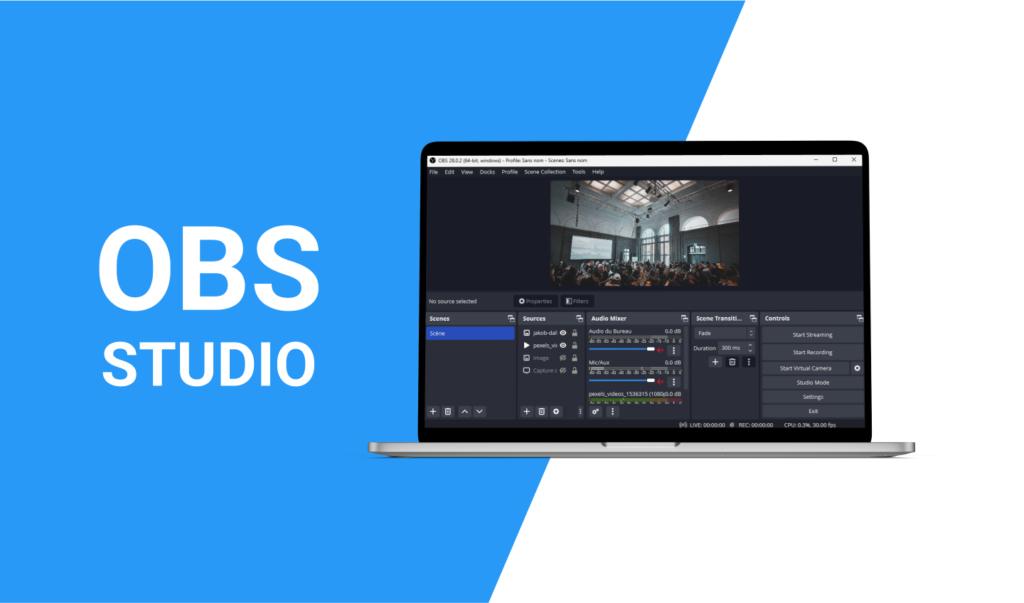
OBS Studio (Open Broadcaster Software) es de código abierto, 100% gratuito y está disponible para Windows, macOS y Linux. Descárgalo desde su sitio oficial e instálalo en la computadora que usarás como cabina de transmisión.
Paso 2: Configurar Escenas y Fuentes
La interfaz de OBS funciona mediante “Escenas” (la pantalla que ve el usuario) y “Fuentes” (los elementos dentro de esa pantalla).
- En el recuadro Escenas (abajo a la izquierda), haz clic en el ícono “+” para crear una nueva (ej. “Programa en Vivo”).
- En el recuadro Fuentes, haz clic en el ícono “+” para agregar tus elementos.
- Selecciona Dispositivo de captura de video para agregar tu cámara principal.
- Selecciona Fuente multimedia si deseas cargar un video pregrabado, un comercial o una cortinilla de introducción en formato MP4.
Paso 3: Conectar OBS con tu Servidor de Video (RTMP)
Para que tu señal llegue a internet, debes enlazar OBS con la infraestructura de tu proveedor de hosting.
- En OBS, ve a Ajustes > Emisión.
- En el menú desplegable de Servicio, selecciona Personalizado…
- Servidor: Pega aquí la URL RTMP que te proporcionamos al activar tu servicio de Video Streaming en MexiServer (ej.
rtmp://stream.mexiserver.com/live). - Clave de retransmisión: Pega tu contraseña única o “Stream Key”. (Mantén esta clave en secreto, quien la tenga podrá transmitir en tu canal).
Paso 4: Ajustes de Salida (Bitrate)
Ve a Ajustes > Salida. El “Bitrate de video” define la calidad y el peso de tu transmisión. Si configuras un bitrate superior al que tu internet puede soportar, tu transmisión se cortará.
- Para 720p (HD): Configura el bitrate entre 2500 Kbps y 4000 Kbps.
- Para 1080p (Full HD): Configura el bitrate entre 4500 Kbps y 6000 Kbps.
Una vez configurado, haz clic en Aceptar y presiona el botón Iniciar Transmisión en la pantalla principal de OBS. ¡Tu canal de televisión ya está en vivo!
Preguntas Frecuentes sobre Transmisión de TV Online
¿Puedo transmitir programas grabados como si fueran en vivo?
Sí. En OBS Studio, puedes crear una lista de reproducción usando el plugin VLC o agregando múltiples “Fuentes multimedia”. Puedes dejar tu computadora emitiendo una rotación de videos pregrabados (falsos directos) las 24 horas del día.
¿Dónde verán mis oyentes la transmisión?
Al utilizar un servicio de Video Streaming independiente (y no redes sociales), recibirás un código para incrustar un reproductor HTML5 directamente en tu propia página web. De esta manera, el tráfico, la marca y el control total de la audiencia te pertenecen exclusivamente a ti.